OrbitOverlay

Ingyenes SteamVR overlay Windowsra: óra a csuklódon, a géped képernyői körülötted, és billentyűzet, amikor kell.
OrbitOverlaySetup.exe letöltése v1.15.1 · 2026. okt. 18. · Windows 10 / 11
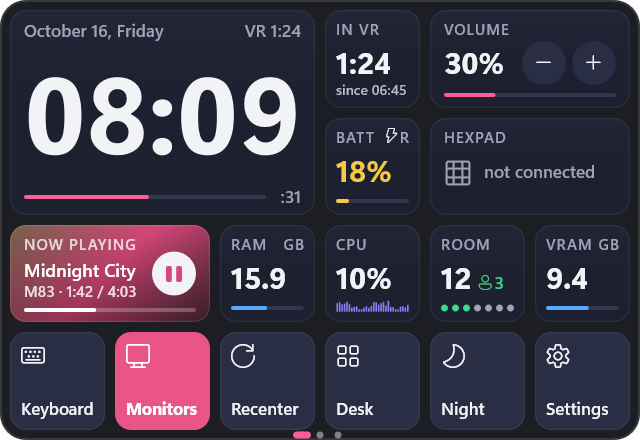
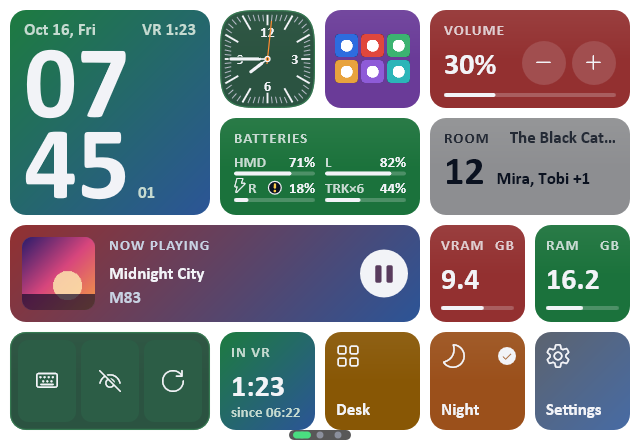
Az OrbitOverlay órája: egymás alatti óra és perc, akkuk, hangerő, éppen szóló zene, a VRChat szoba, gombok és az oldalpöttyök

Hét stílus

Settings › Look › Style: Modern, Windows 95, Windows XP, Windows 7, Classic Mac, Terminal vagy Cyber. Mindegyik úgy rajzolja meg az órát, a beállításokat, a billentyűzetet, az értesítéseket, a képernyő alatti sávot, a Room és a Hexpad nézetet, ahogy az a rendszer tényleg kinézett. Válassz egyet, és látod az óráját meg a Look oldalát.
Stílus
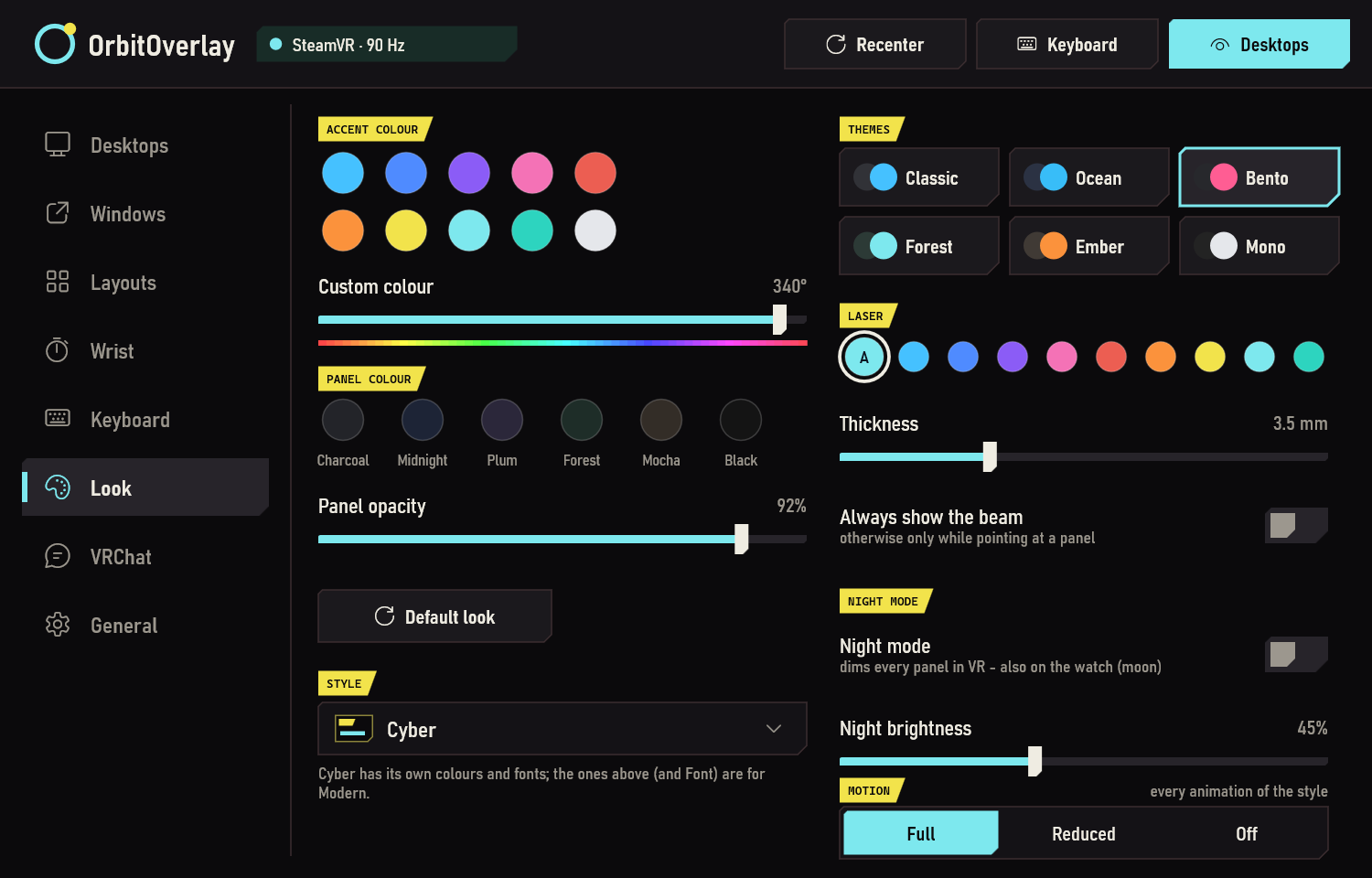
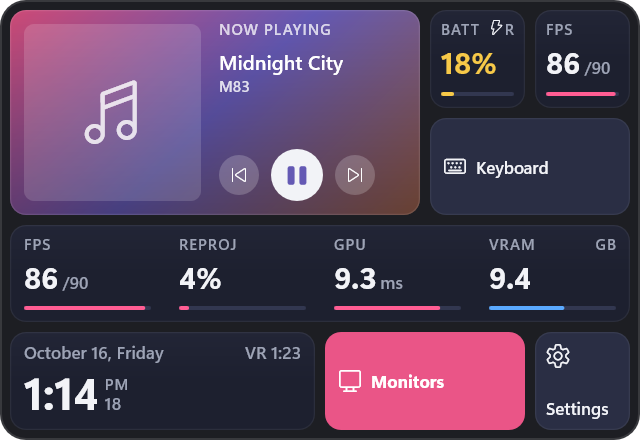
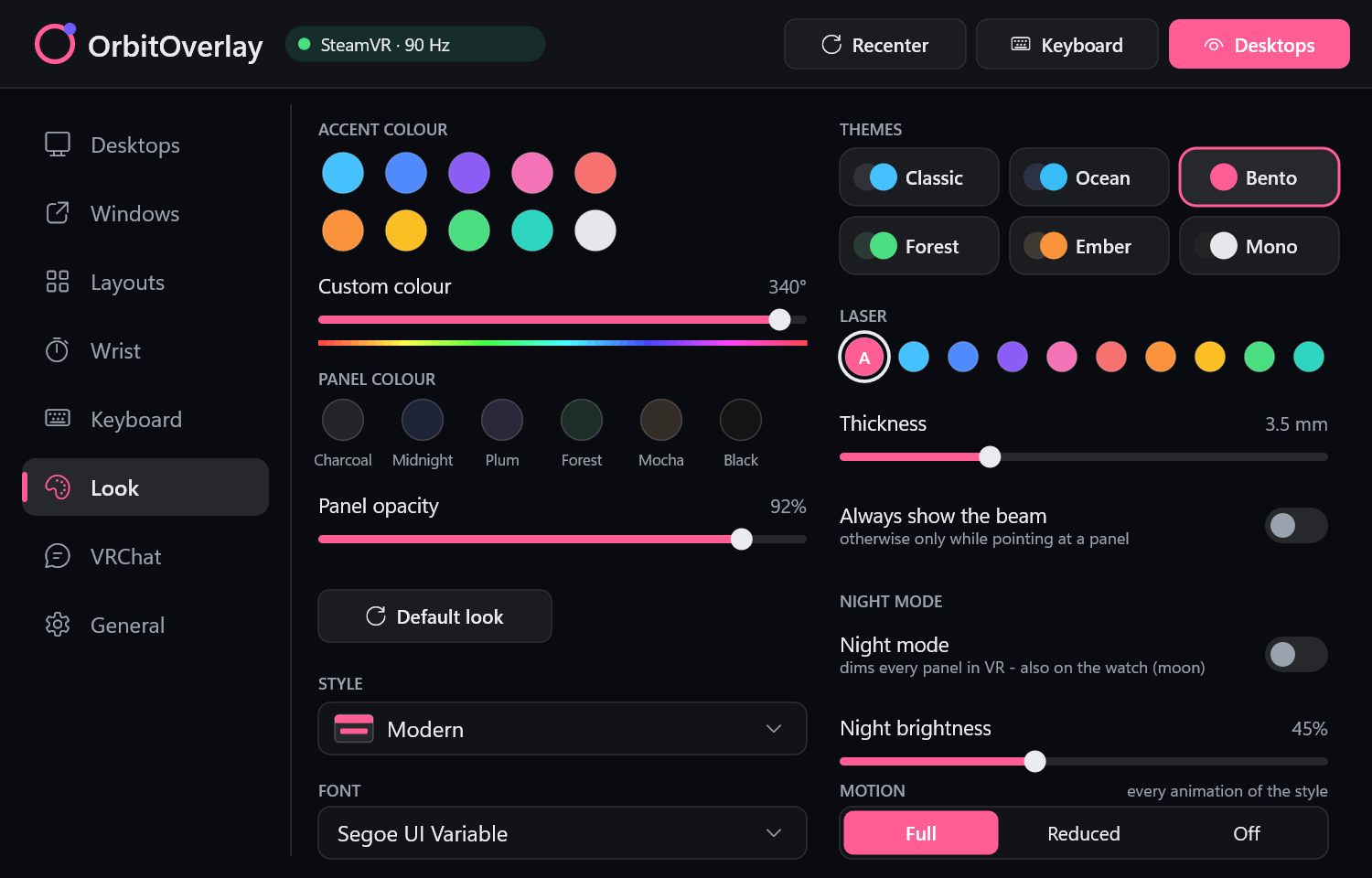
Ugyanaz a számlap Modern stílusban: éppen szóló zene, akkuk, képkockaszám, billentyűzet gomb, teljesítménysor, az idő, Monitors és SettingsA Settings › Look oldal Modern stílusban, a Style és a Motion beállítással
Modern. A Bento kártyák a kiemelőszíneddel, témáddal és betűtípusoddal. Rugózik és csúszik.
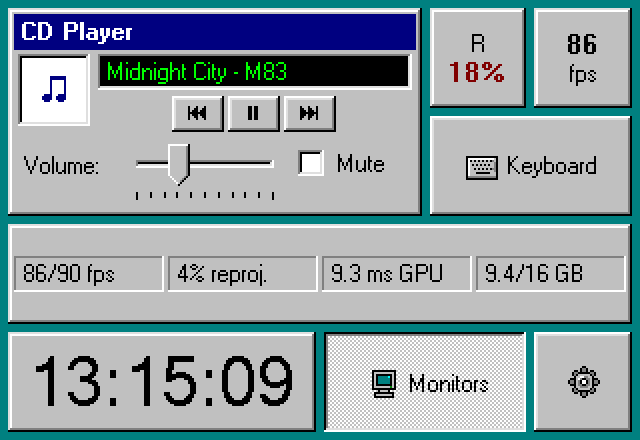
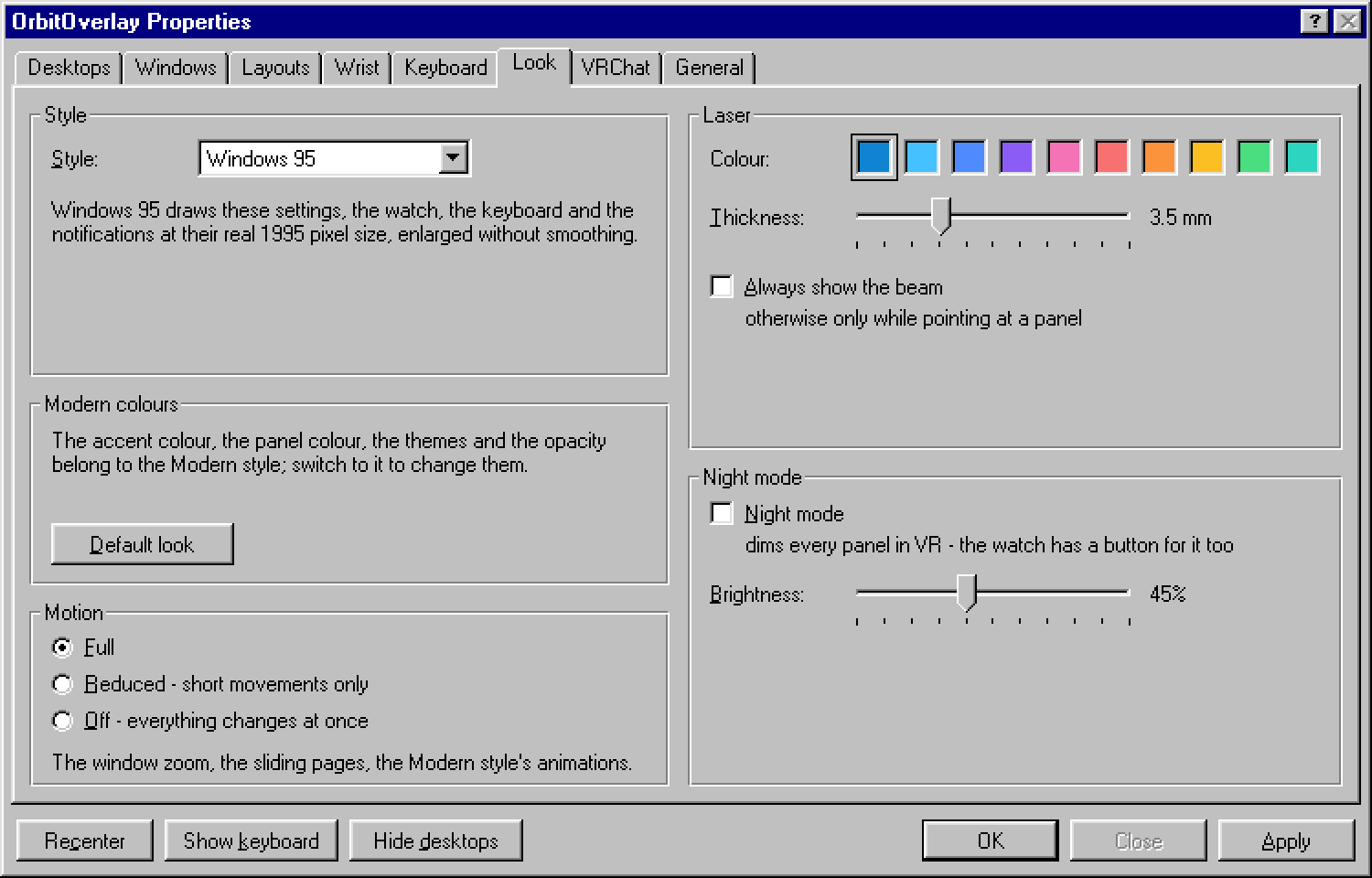
Ugyanaz a számlap Windows 95 stílusban: éppen szóló zene, akkuk, képkockaszám, billentyűzet gomb, teljesítménysor, az idő, Monitors és SettingsA Settings › Look oldal Windows 95 stílusban, a Style és a Motion beállítással
Windows 95. Tulajdonságlapok valódi 1995-ös pixelekkel és MS Sans Serif betűvel; az óra a Date/Time ablak, a zene egy CD Player. Ugyanolyan mozdulatlan, mint eddig.
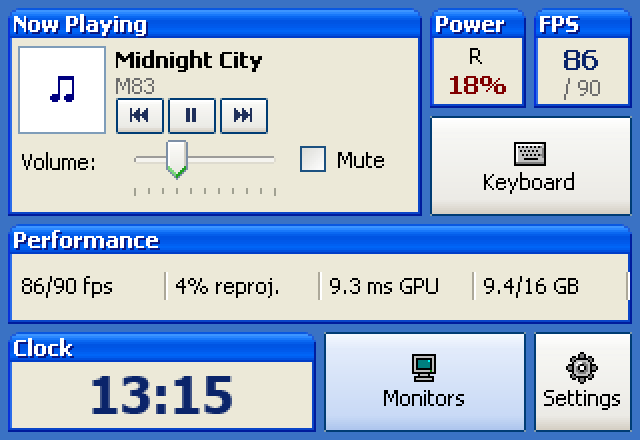
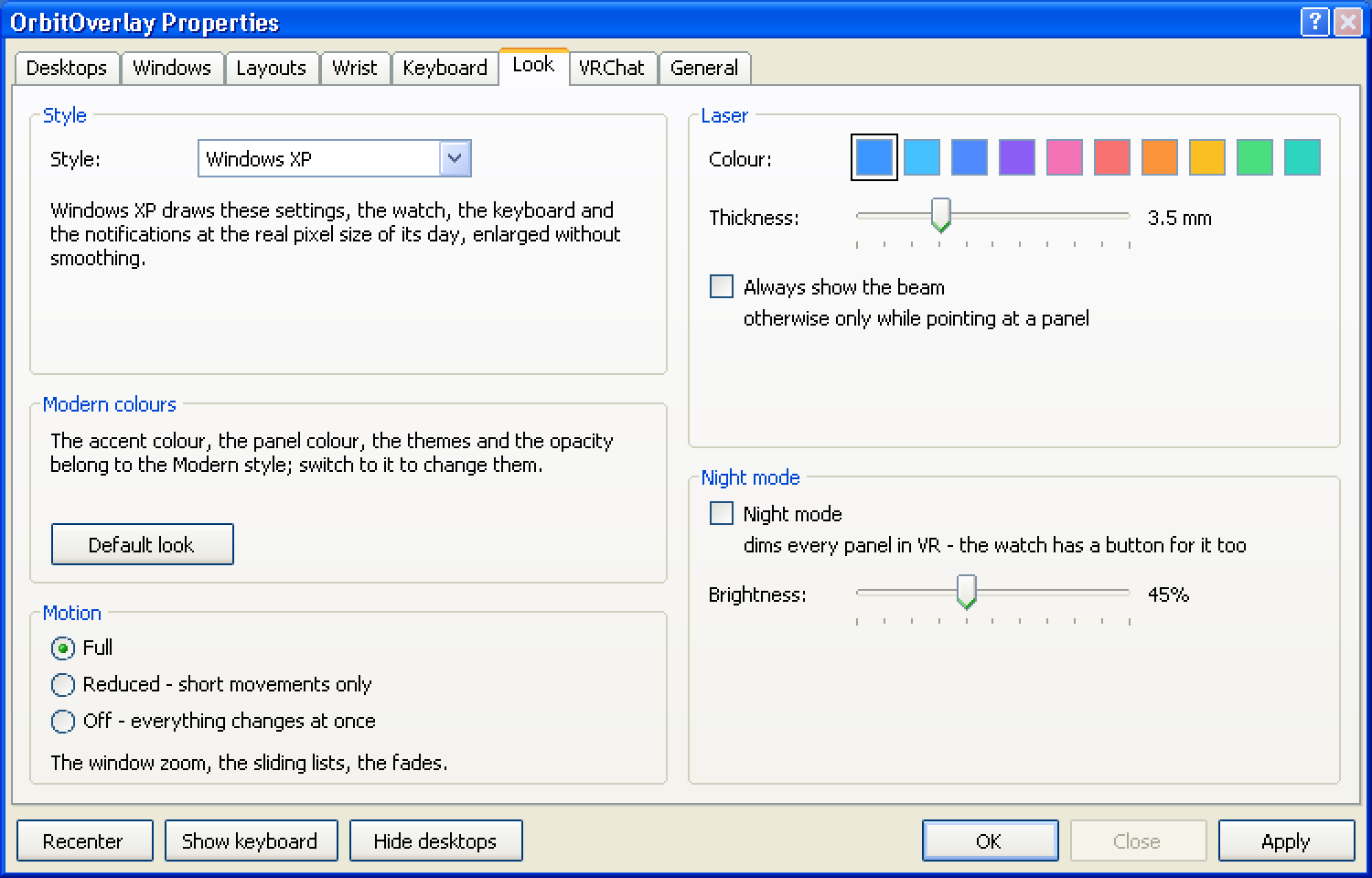
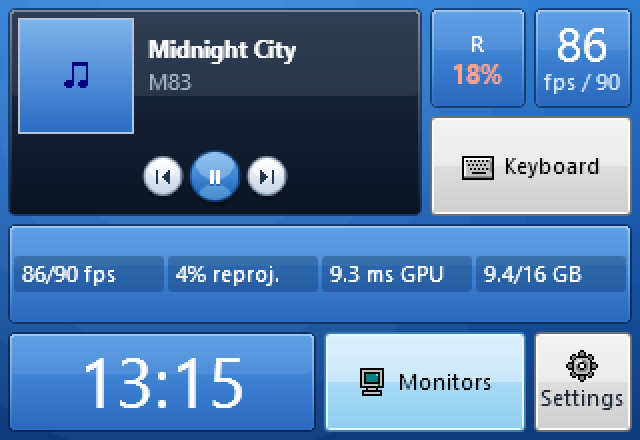
Ugyanaz a számlap Windows XP stílusban: éppen szóló zene, akkuk, képkockaszám, billentyűzet gomb, teljesítménysor, az idő, Monitors és SettingsA Settings › Look oldal Windows XP stílusban, a Style és a Motion beállítással
Windows XP. Luna ablakok, Tahoma és zöld folyamatjelző kockák; a kinyitott widgetekből Date and Time Properties, Task Manager és Windows Media Player lesz, az értesítések tálcabuborékok. Áttűnik.
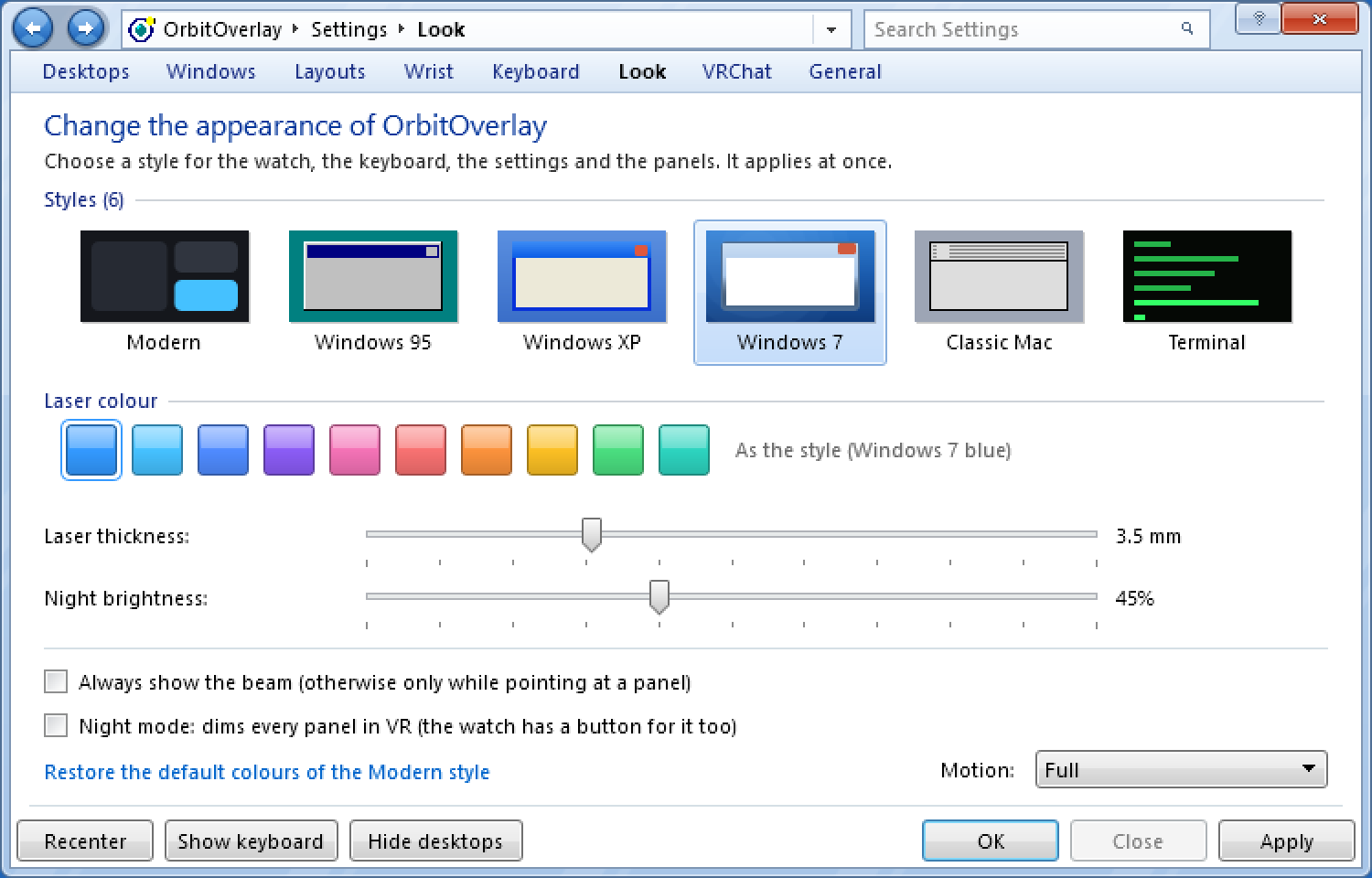
Ugyanaz a számlap Windows 7 stílusban: éppen szóló zene, akkuk, képkockaszám, billentyűzet gomb, teljesítménysor, az idő, Monitors és SettingsA Settings › Look oldal Windows 7 stílusban, a Style és a Motion beállítással
Windows 7. Üvegablakok, a Vezérlőpult kinézete, a képernyő-billentyűzet és a Windows 7-es aknakereső. Áttűnik és felragyog.
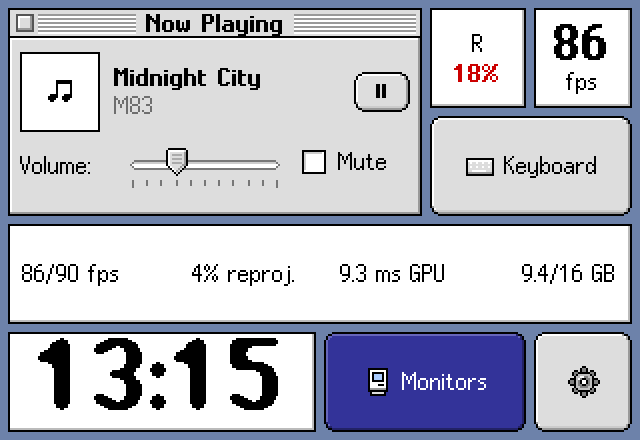
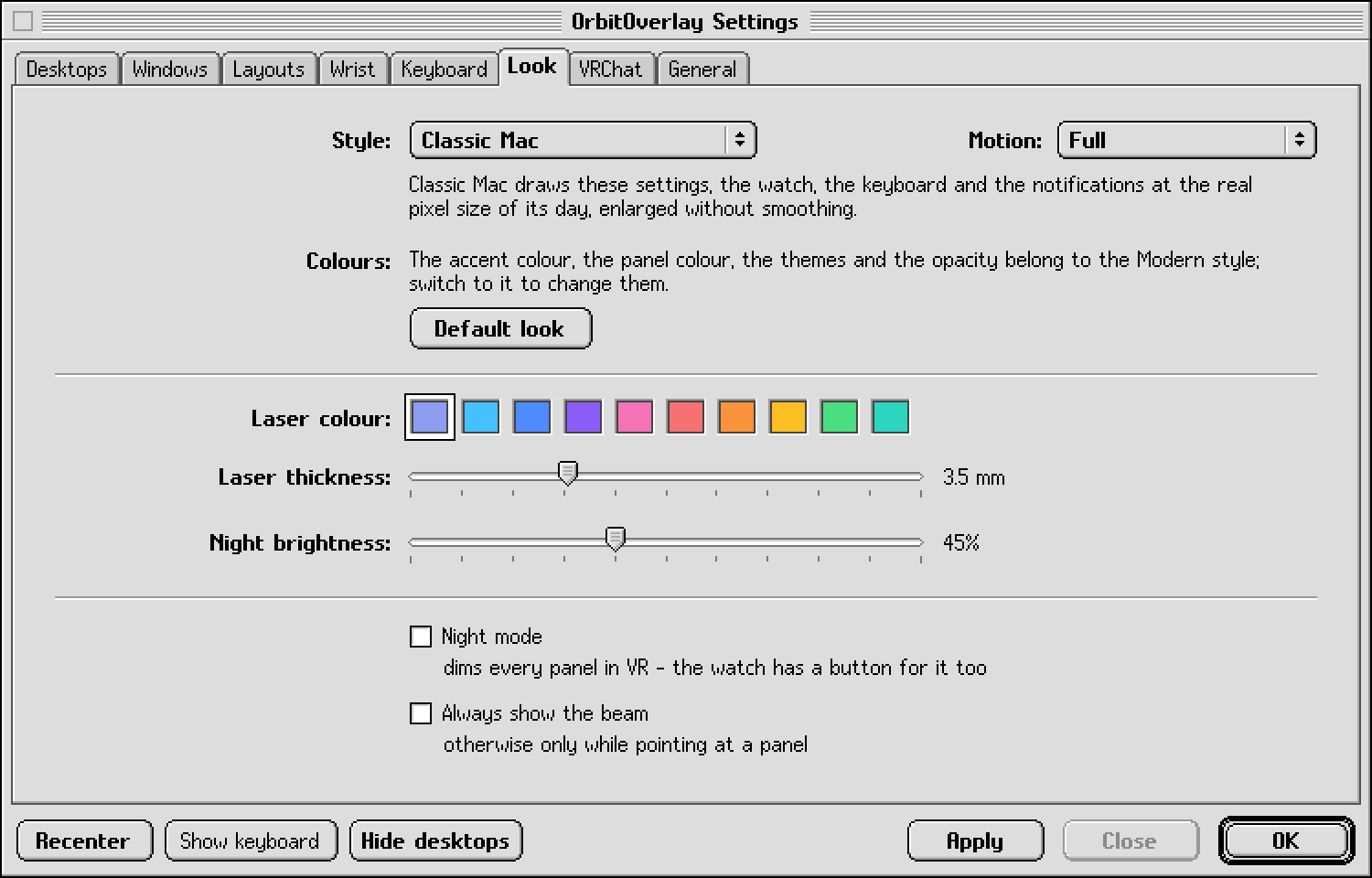
Ugyanaz a számlap Classic Mac stílusban: éppen szóló zene, akkuk, képkockaszám, billentyűzet gomb, teljesítménysor, az idő, Monitors és SettingsA Settings › Look oldal Classic Mac stílusban, a Style és a Motion beállítással
Classic Mac. Platinaszürke ablakok Chicago és Geneva betűvel; a szoba egy Finder-lista, a képernyősáv egy Control Strip. Az ablakai keretekből nagyítódnak ki.
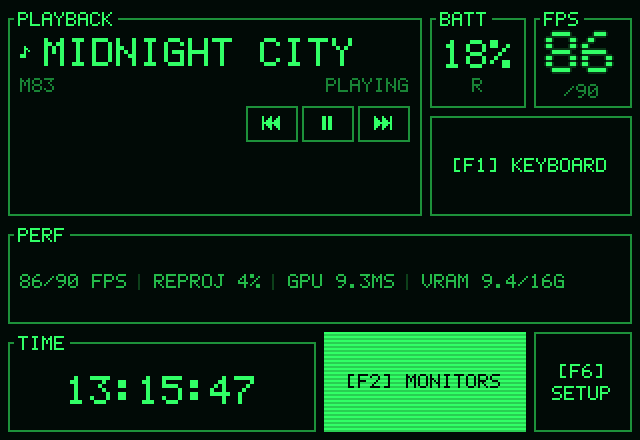
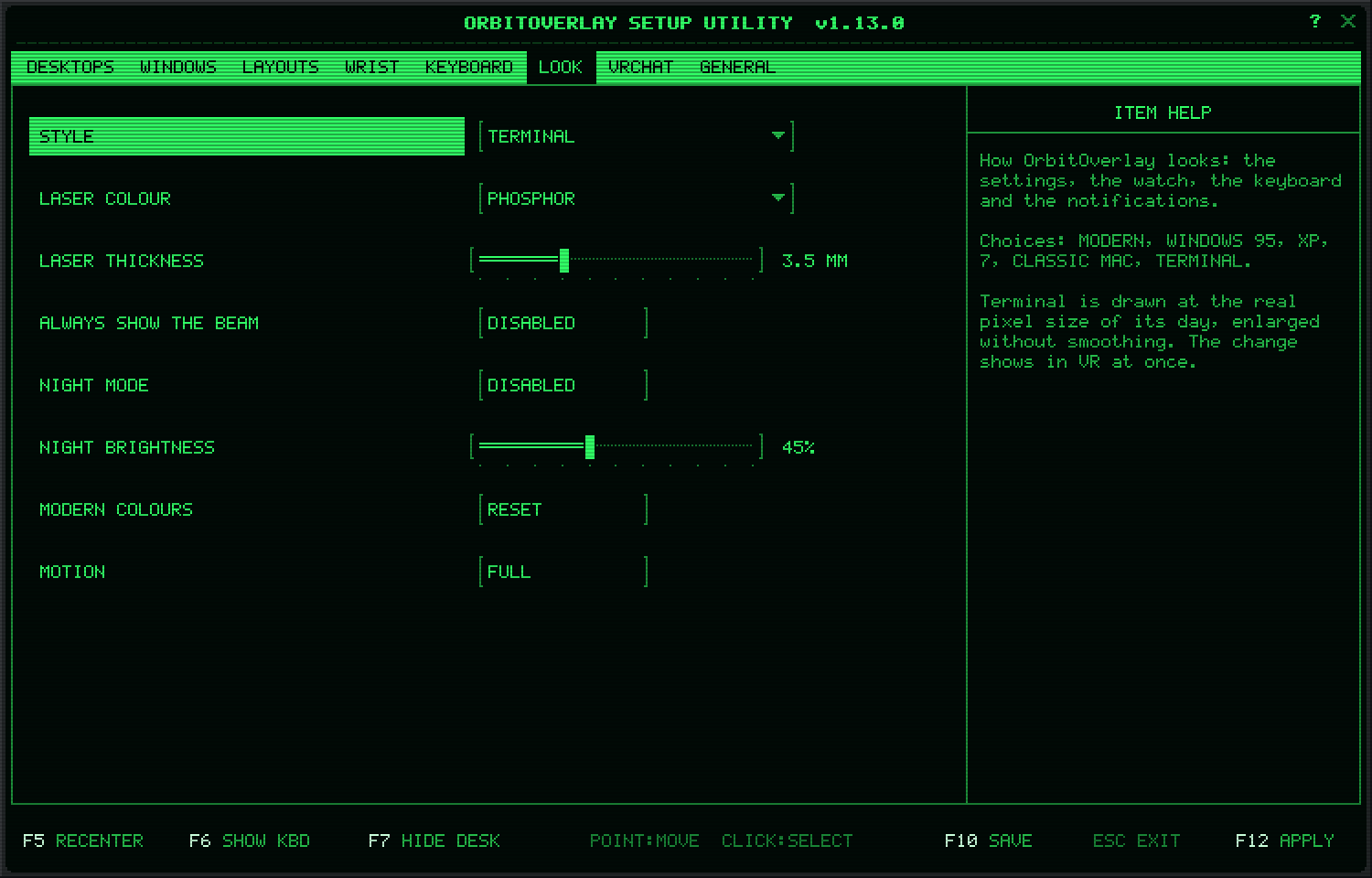
Ugyanaz a számlap Terminal stílusban: éppen szóló zene, akkuk, képkockaszám, billentyűzet gomb, teljesítménysor, az idő, Monitors és SettingsA Settings › Look oldal Terminal stílusban, a Style és a Motion beállítással
Terminal. Zöld foszfor pásztázó sorokkal, BIOS-szerű beállítóképernyő és Unix broadcast üzenetek. Úgy kapcsol be, mint egy CRT monitor.
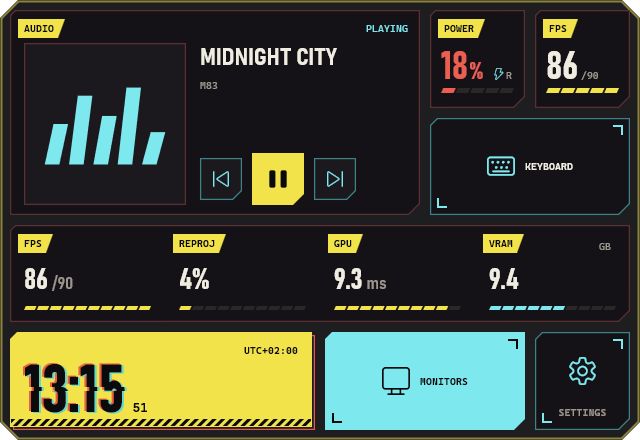
Ugyanaz a számlap Cyber stílusban: éppen szóló zene, akkuk, képkockaszám, billentyűzet gomb, teljesítménysor, az idő, Monitors és SettingsA Settings › Look oldal Cyber stílusban, a Style és a Motion beállítással
Cyber. Sci-fi HUD sárga címkékkel, levágott sarkokkal, szegmentált sávokkal és glitchelő időkártyával. Bebootol, amikor előjön az óra.
A Cyber óra bebootol: kirajzolódnak a kártyák keretei, felszaladnak az értékek, aztán a sárga időkártya glitchel
A Cyber bebootol, amikor előjön az óra, és percváltáskor glitchel az időkártya.

Minden stílus a maga módján mozog

A Cyber bebootolja a HUD-ját, a Terminal úgy kapcsol be, mint egy CRT, a Mac kinagyítja az ablakait, az XP és a Windows 7 áttűnik és felragyog, a Modern rugózik és csúszik. A Windows 95 ugyanolyan mozdulatlan marad, mint eddig.

Settings › Look › Motion: Full, Reduced (csak rövid átmenetek) vagy Off (semmi sem mozog).

Mi van benne

Egy számlap az idővel, a VR-ben töltött idővel, hangerővel, a leginkább lemerült akkuval, zenével, RAM-mal, CPU-val, a szobával, VRAM-mal, hat gombbal és az oldalpöttyökkel

Az óra

Nézz a csuklódra. Egy 6 × 4-es rácsot töltesz meg 32 widgetből: órák, akkuk, zene, frame idők, gombok. Több oldalt is felvehetsz, és lapozhatsz köztük.
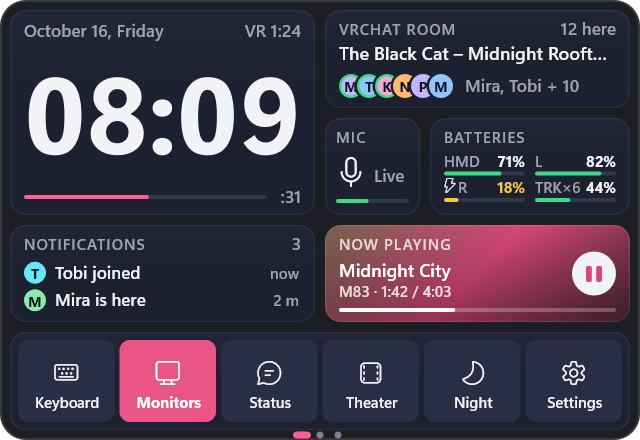
A VRChat oldal: az idő, ki van a szobában, a mikrofon, az akkuk, az értesítések, az éppen szóló zene és egy gombsor

VRChat és Performance oldal

Az egyiken, hogy ki van a szobában, a mikrofonod és az értesítéseid, a következőn az utolsó 30 másodperc frame ideje, a CPU és a VRAM. A szoba kártyájára koppintva látod, ki van ott.
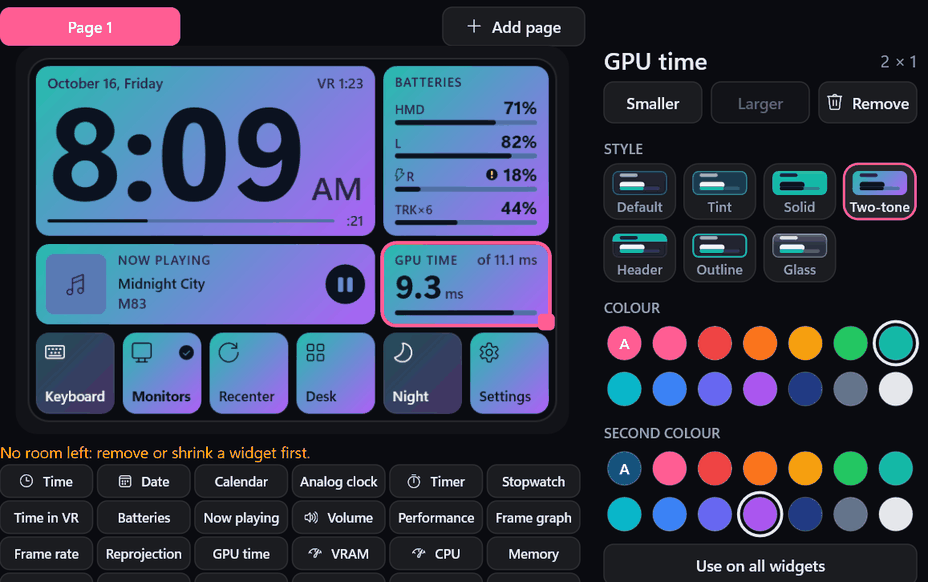
Az óra szerkesztője: a kiválasztott widget stílusa és két színe

Minden widgetnek saját kinézet

Tint, Solid, Two-tone, Header, Outline vagy Glass, 13 színben. Az óra lehet Flip, Stacked, Segment, Words vagy állomásóra, a betűtípust is te választod.
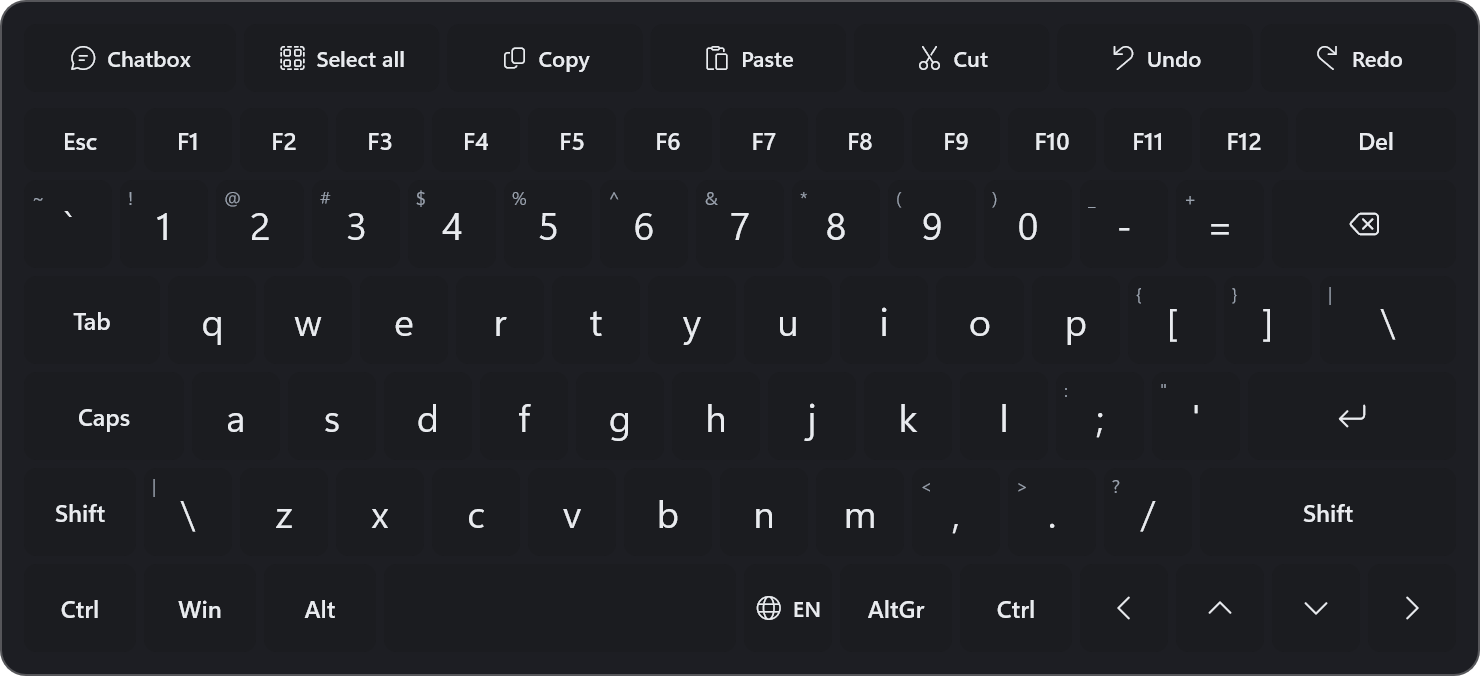
A VR-billentyűzet gyorsgombsávval és a chatbox gombbal

Asztal és billentyűzet

Monitorok és ablakok ívelt képernyőként, a lézer az egered, a billentyűzet magától előjön. A középső monitor alatti sávon ott a mozi mód és a billentyűzet.
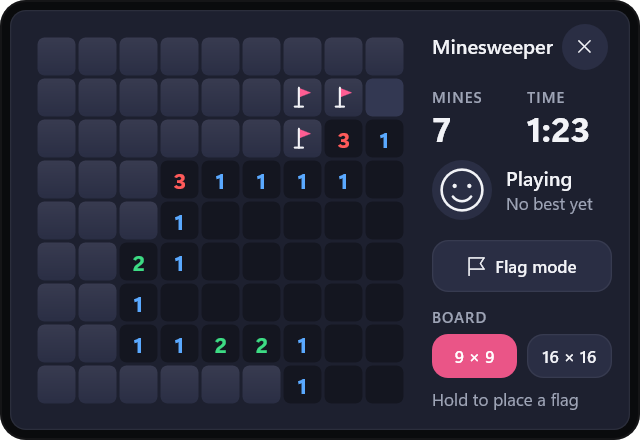
Az órán kinyitott aknakereső: a tábla, a hátralévő aknák, az idő, a zászló mód és a tábla mérete

Aknakereső

Egy kis csempe, ami kinyílik játéknak: koppintással felfedsz egy mezőt, nyomva tartva zászlót teszel rá. Windows 95 stílusban az igazi 1995-ös aknakereső, Windows 7-ben a Windows 7-es.
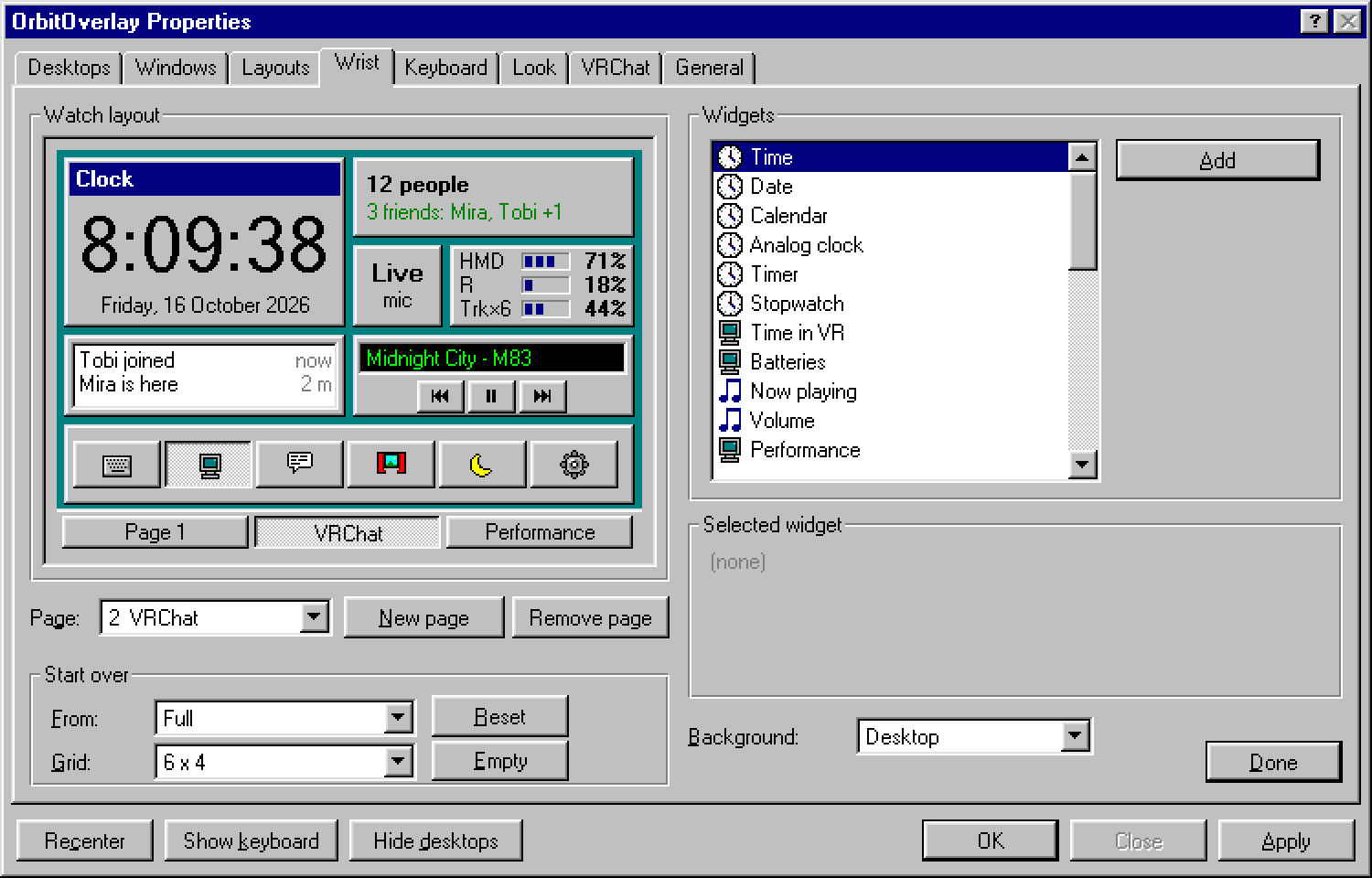
A beállítások Windows 95 stílusban: az óra elrendezése az oldalaival (Page 1, VRChat, Performance)

A te stílusod

Hét stílus: Modern, Windows 95, Windows XP, Windows 7, Classic Mac, Terminal és Cyber, mindegyik saját animációkkal. Modern stílusban bármilyen kiemelő- és panelszín; éjszakai mód mindegyikben.

Még: mozi mód · Desk, Bed és Couch elrendezések · a zeneszámod és az időd a VRChat chatboxban · XSOverlay-formátumú értesítések (VRCX) · a Hexpad stream dock az órán · Virtual Desktoppal is működő hangerő · frissítés az appon belül · nincs telemetria

Telepítés

  1. Töltsd le (49 MB) és futtasd. A saját Windows-felhasználódnak települ, rendszergazdai jog nem kell.
  2. Vedd fel a headsetet, és nézz a bal csuklódra.

Windows 10 (2004 vagy újabb) vagy 11, DirectX 11-es videókártya és SteamVR kell hozzá. Virtual Desktopban a SteamVR-t válaszd futtatókörnyezetnek. A SmartScreen figyelmeztethet, mert a telepítő még nincs aláírva: További információ › Futtatás mindenképp. A későbbi frissítéseket a Settings › General alatt kéred le. Irányítás, kérdések és hibaelhárítás az útmutatóban (angolul).

Hibát találtál, vagy van egy ötleted? Írd meg a GitHubon. Az új verziókról a kiadások hírcsatornája (RSS) szól, vagy kövesd a kiadásokat a GitHubon.

Legutóbbi frissítés

Lásd: CHANGELOG.md.